Работа с проектами
Создать проект
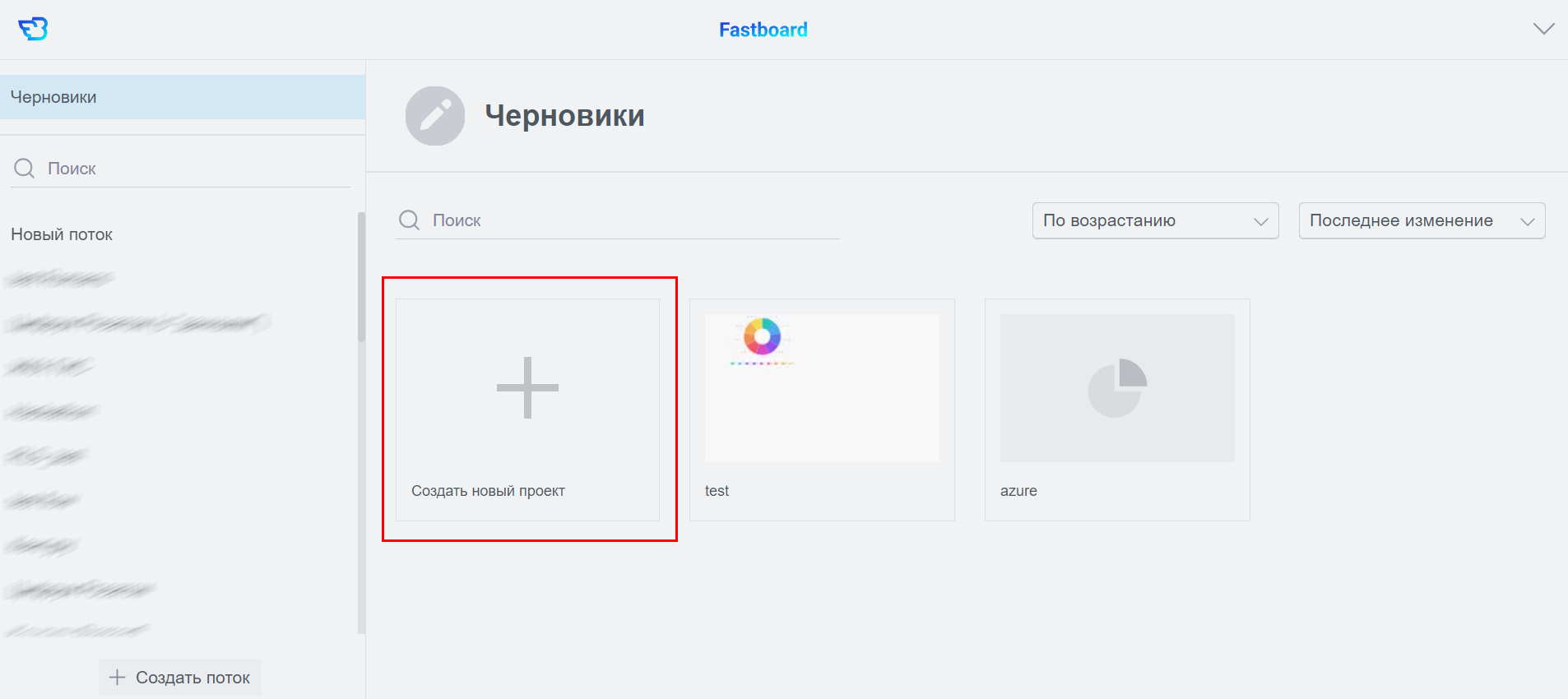
Черновики — место, где можно создать новый проект.
Для того чтобы создать новый проект, нажмите на кнопку "Создать новый проект" и задайте название для нового проекта в открывшемся модальном окне.
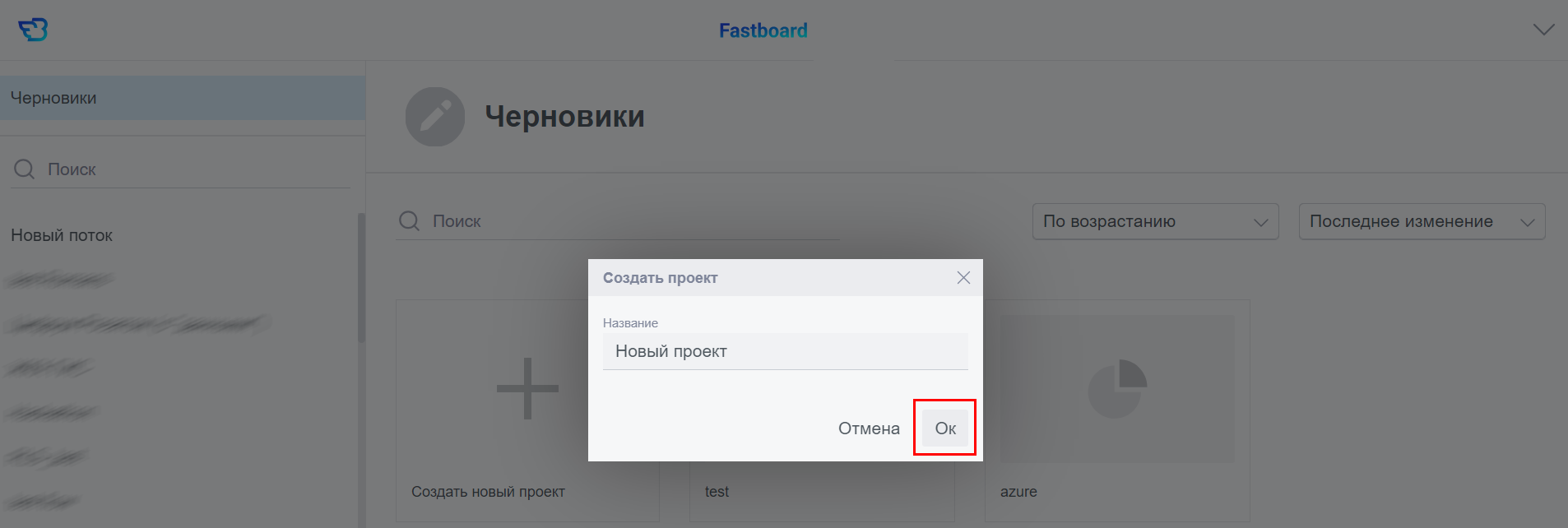
После подтверждения новый проект появится в списке проектов.
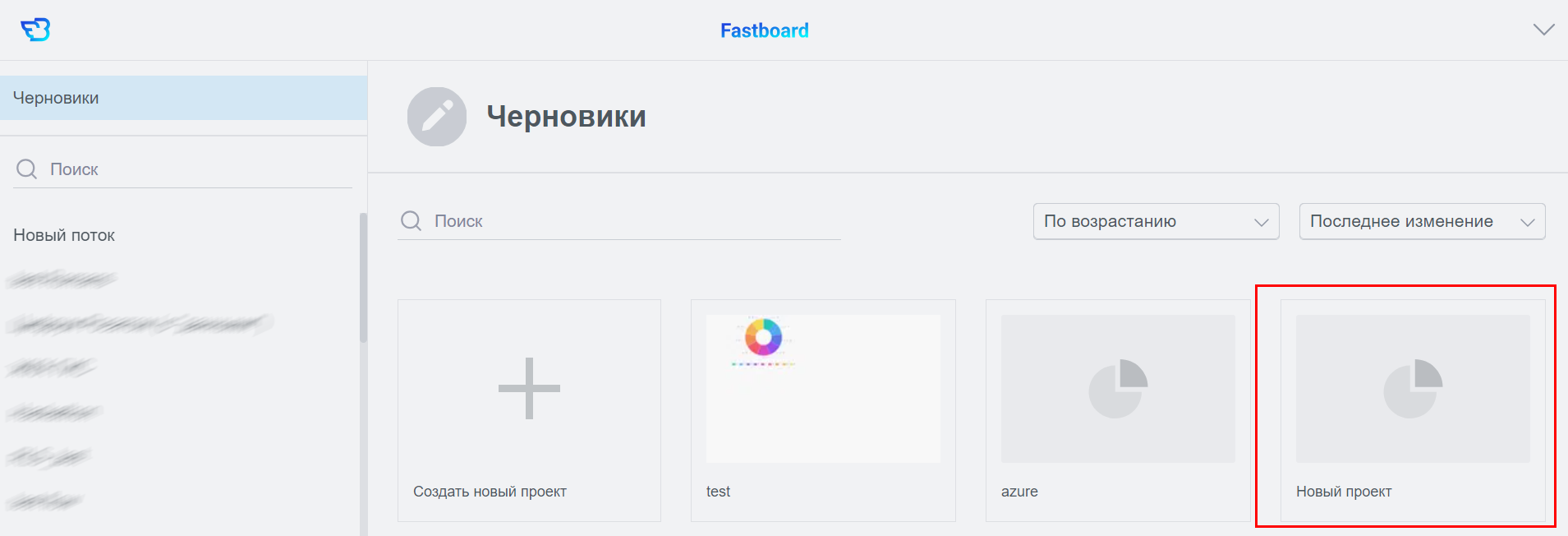
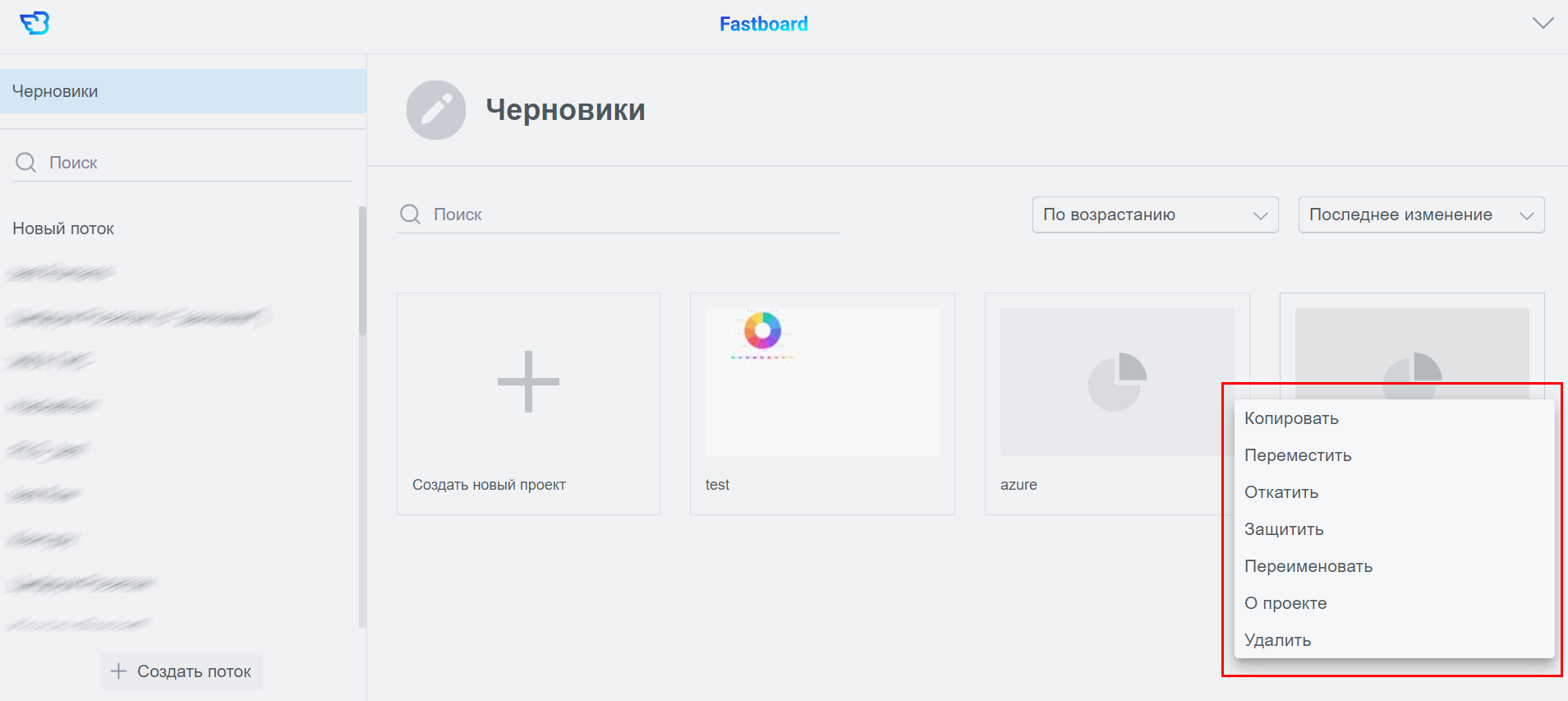
Далее с проектом доступны следующие действия:
-
Копирование на месте, либо в другой поток.
-
Перенос в другой поток.
-
Откат к одной из предыдущих версий.
-
Защита от изменений.
-
Переименование.
-
Просмотр информации о проекте.
-
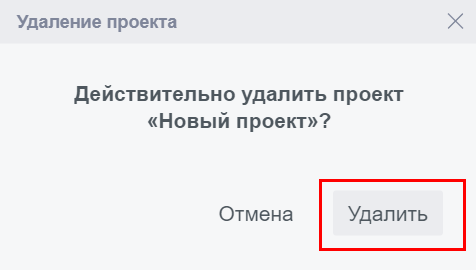
Удаление.
В контекстном меню по правой кнопке мыши выбираем одно из действий:
Копировать проект
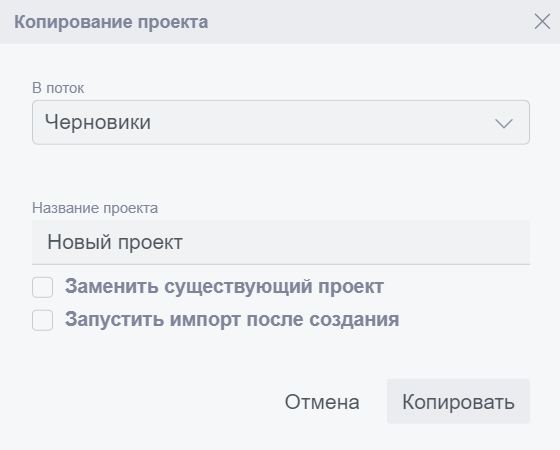
Сценарий 1. Простое копирование
-
В модальном окне выберите поток, в который требуется скопировать проект.
-
Измените название проекта, если требуется создать независимую копию.
-
Подтвердите изменения нажав на кнопку "Копировать".
-
Будет создана новая копия проекта.
Сценарий 2. Копирование с заменой
-
В модальном окне выберите поток, в который требуется скопировать проект.
-
Активируйте чекбокс "Заменить существующий".
-
Выберите проект который необходимо заменить.
-
Подтвердите изменения нажав на кнопку "Заменить".
Содержимое проекта будет заменено скопированным. Ссылка на проект останется неизменной. Технически произойдет обновление версии проекта.
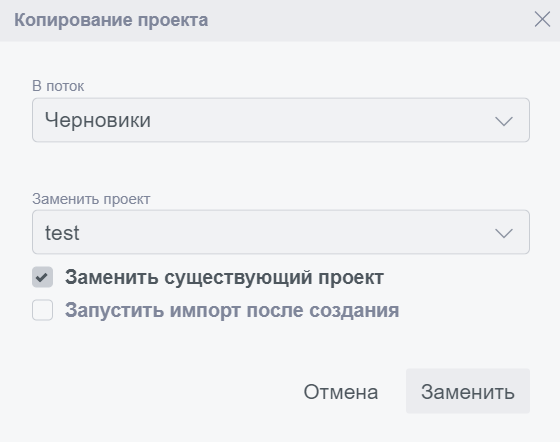
В любом сценарии чекбокс "Запустить импорт после создания" инициирует импорт данных в созданный проект согласно скрипту загрузки.
Откатить проект
Во время работы с проектом в визуальном редакторе или в диспетчере данных при каждом нажатии на кнопку "Сохранить" (визуал, скрипт загрузки, или модель данных) в истории проекта создается новая точка сохранения. Таким образом в проекте хранится история его изменений. В информации о событии сохранения содержится время сохранения и логин пользователя который произвел это сохранение. При необходимости можно восстановить какое-либо из сохраненных состояний, то есть откатить, к нужной версии.
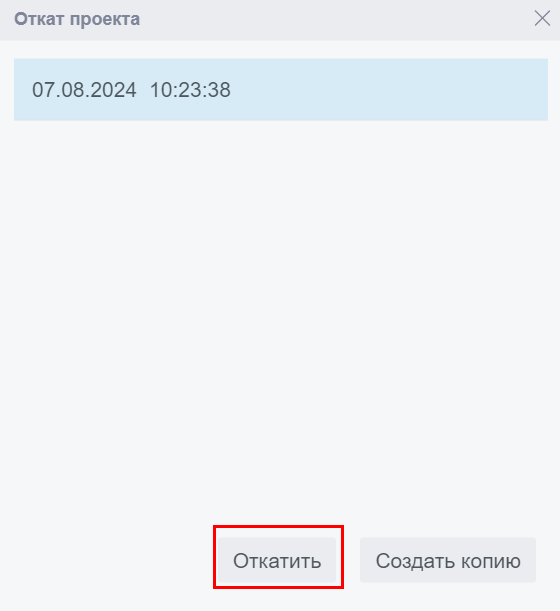
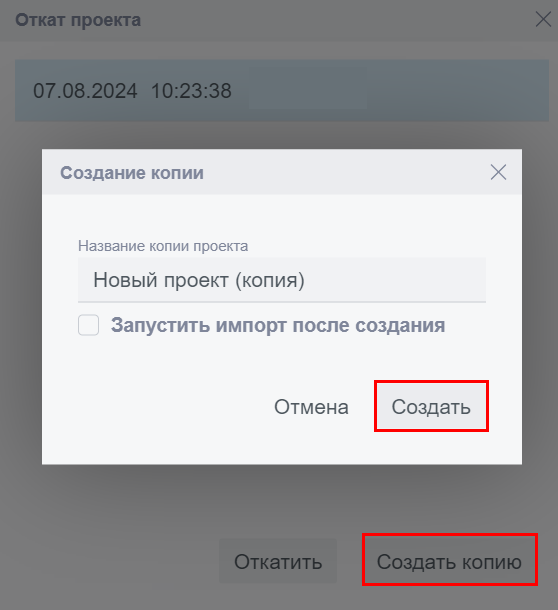
В открывшемся модальном окне выберите точку, к которой необходимо восстановить проект. Далее есть два варианта:
-
Откатить. Состояние проекта будет восстановлено к выбранной точке
-
Создать копию. Из выбранной версии проекта будет создана независимая копия. Для нее на следующем шаге нужно будет ввести название и подтвердить кликом на кнопке "Создать"
Переместить проект
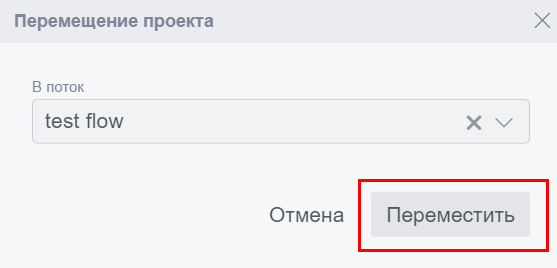
В открывшемся модальном окне необходимо выбрать поток в который необходимо переместить проект. И подтвердить кликом на кнопку "Переместить"
Защитить проект
Защита проекта это механизм предотвращающий случайную перезапись проекта.
Когда проект защищен от записи его можно открыть и даже сделать какие-либо изменения, но при попытке сохранить возникнет ошибка.
Также ошибка будет выводиться, если проект кто-то попытается перезаписать при копировании с заменой из другого потока.

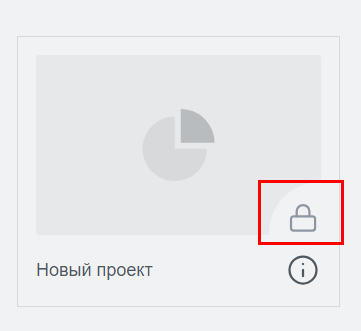
Защищенный проект отмечен специальным знаком замочка в карточке.
Переименовать проект
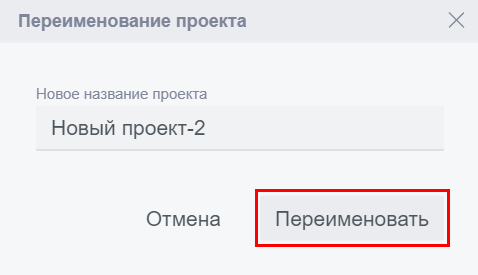
Для переименования проекта в появившемся модальном окне введите новое название и подтвердите изменение кликом на кнопку "Переименовать"
Просмотр информации о проекте
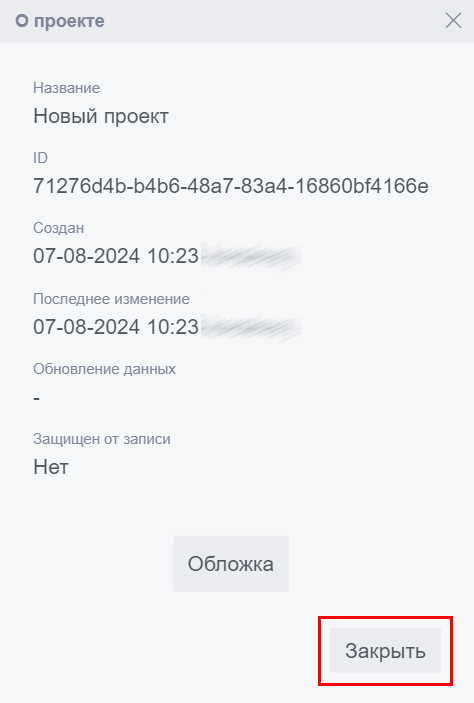
Модальное окно просмотра информации о проекте содержит:
-
Название проекта.
-
ID проекта.
-
Дату, время и автора создания проекта.
-
Дату, время и автора последнего изменения.
-
Дату и время обновления данных.
-
Признак защиты от записи.
Также здесь можно назначить обложку для проекта. Для этого нажмите на кнопку "Обложка".
После просмотра изменений нажмите кнопку "Закрыть" для возврата к менеджеру проектов.