Быстрый старт
В этой статье мы расскажем, о минимально необходимых шагах для создания несложной визуализации.
-
Войдите в систему с правами разработчика или администратора.
-
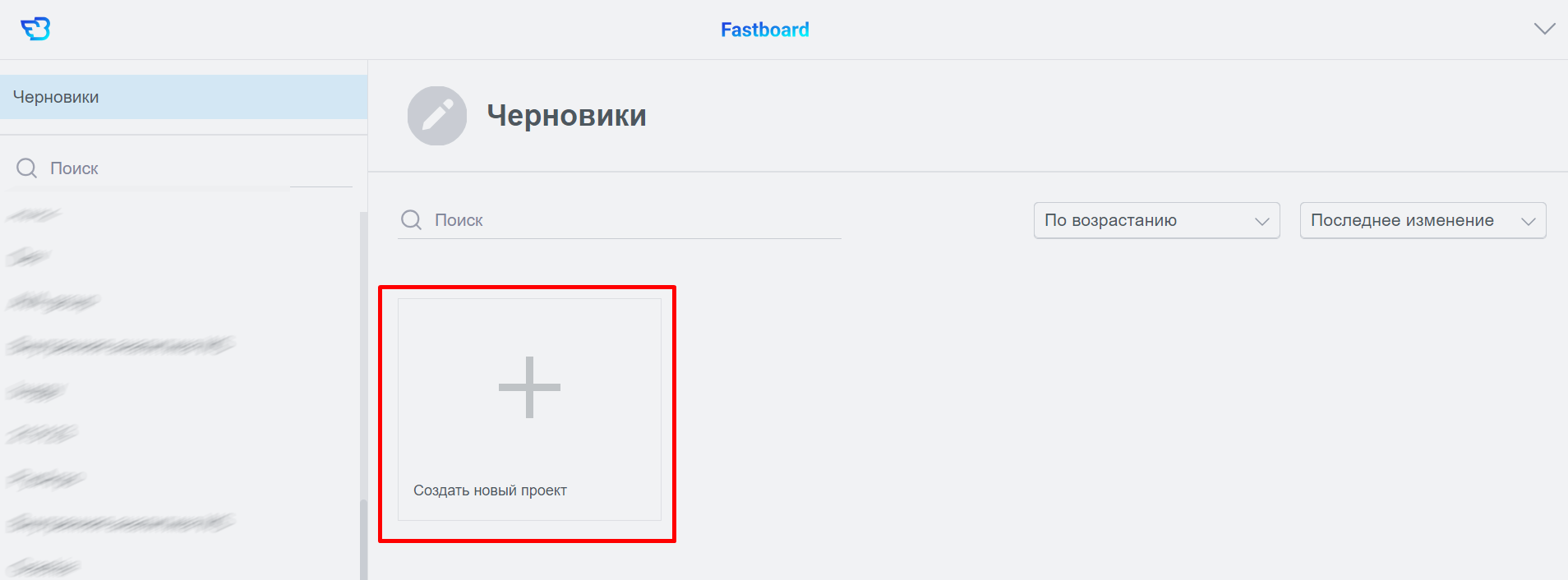
Создайте проект и откройте его.
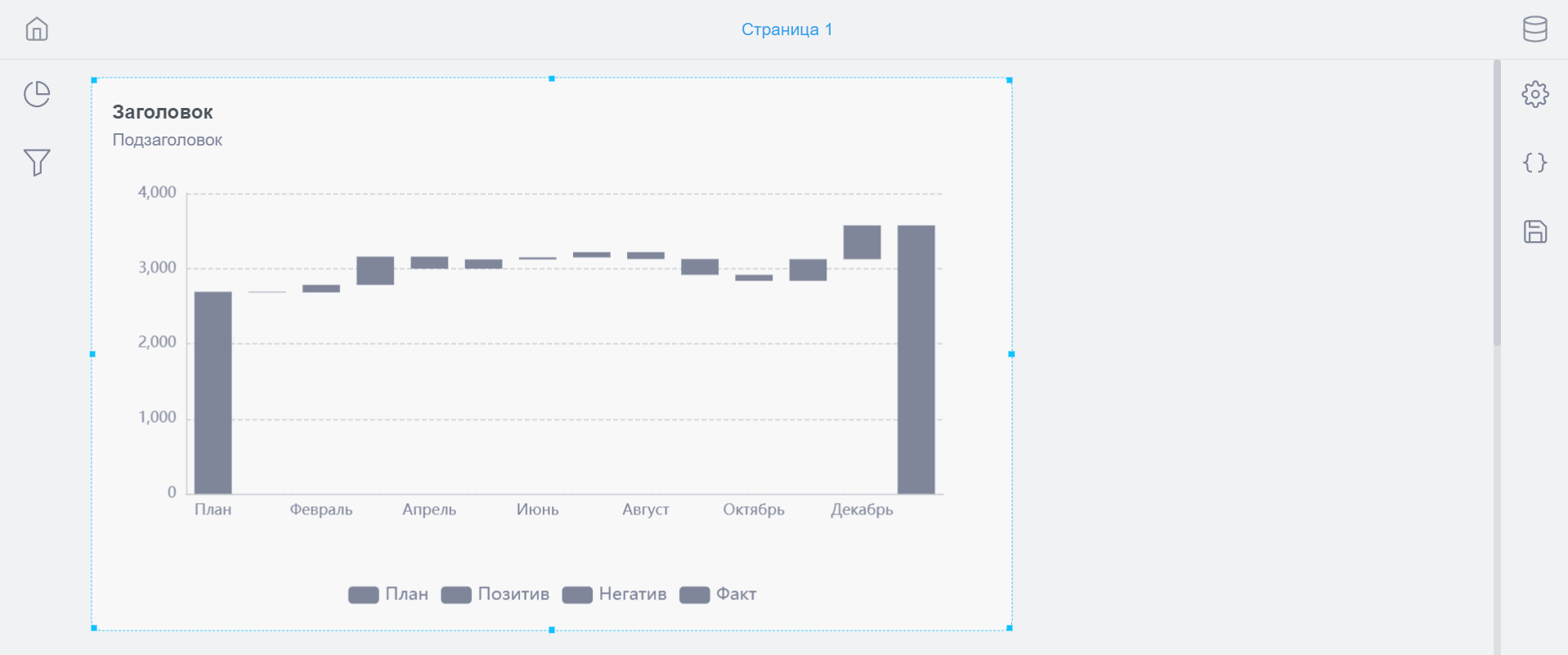
На этом этапе вы уже можете начинать создание дашборда. По умолчанию во всех виджетах включен режим прототипирования (или виртуальных данных), поэтому для начала работы иметь в проекте реальные данные вовсе не обязательно. В левом верхнем углу под кнопкой возврата на главную страницу находится библиотека виджетов.

Выберите визуализацию и она появится в рабочей области.
Если вы сразу готовы загрузить реальные данные, то перейдите на экран диспетчера данных, нажав кнопку в правом верхнем углу страницы.

-
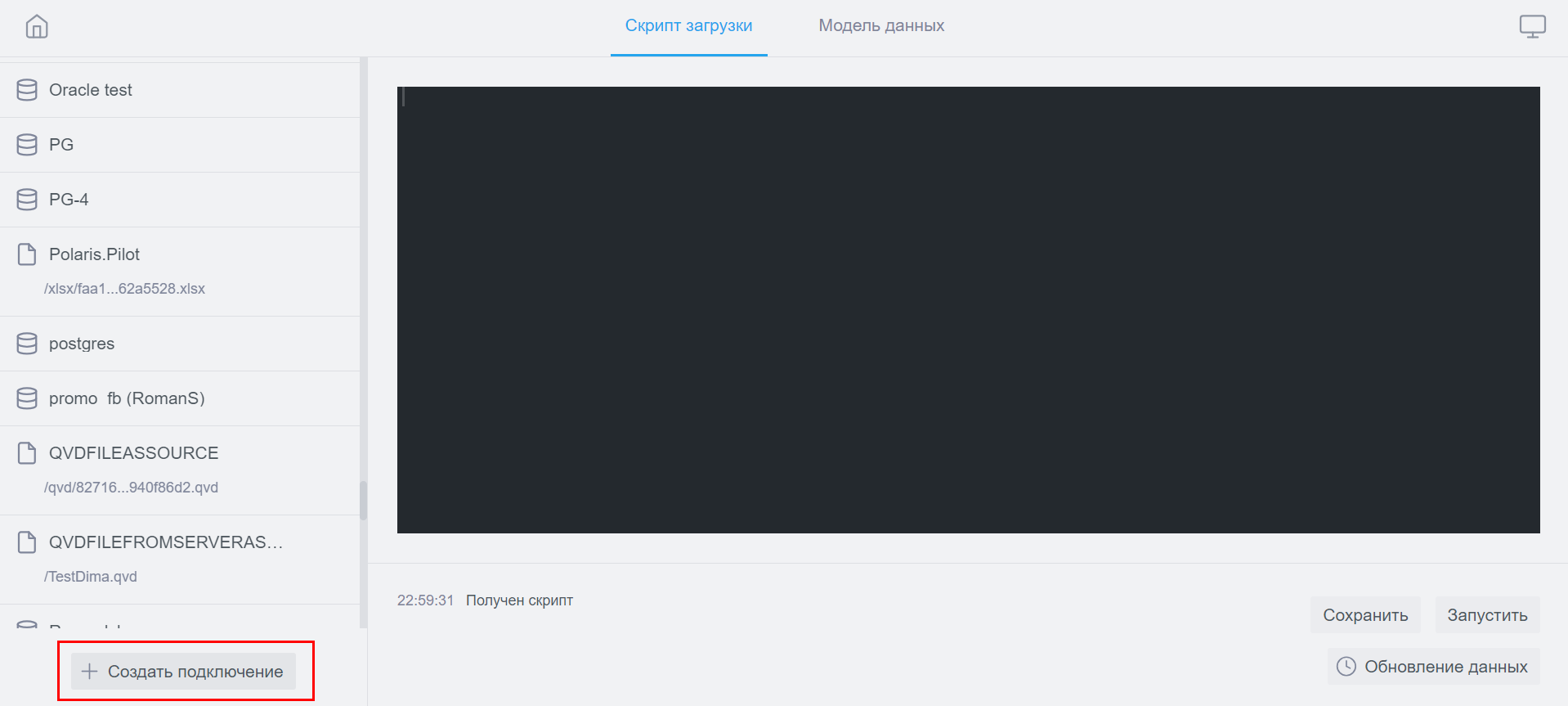
Подключите источник данных. Для этого необходимо создать новое подключение с помощью кнопки "Создать подключение".
-
После успешного создания источника данных, его содержимое появится на экране. Слева будут схемы и таблицы источника. При клике на одну из них в центральной области, соответственно появятся колонки, которые тоже можно выборочно отметить для импорта.
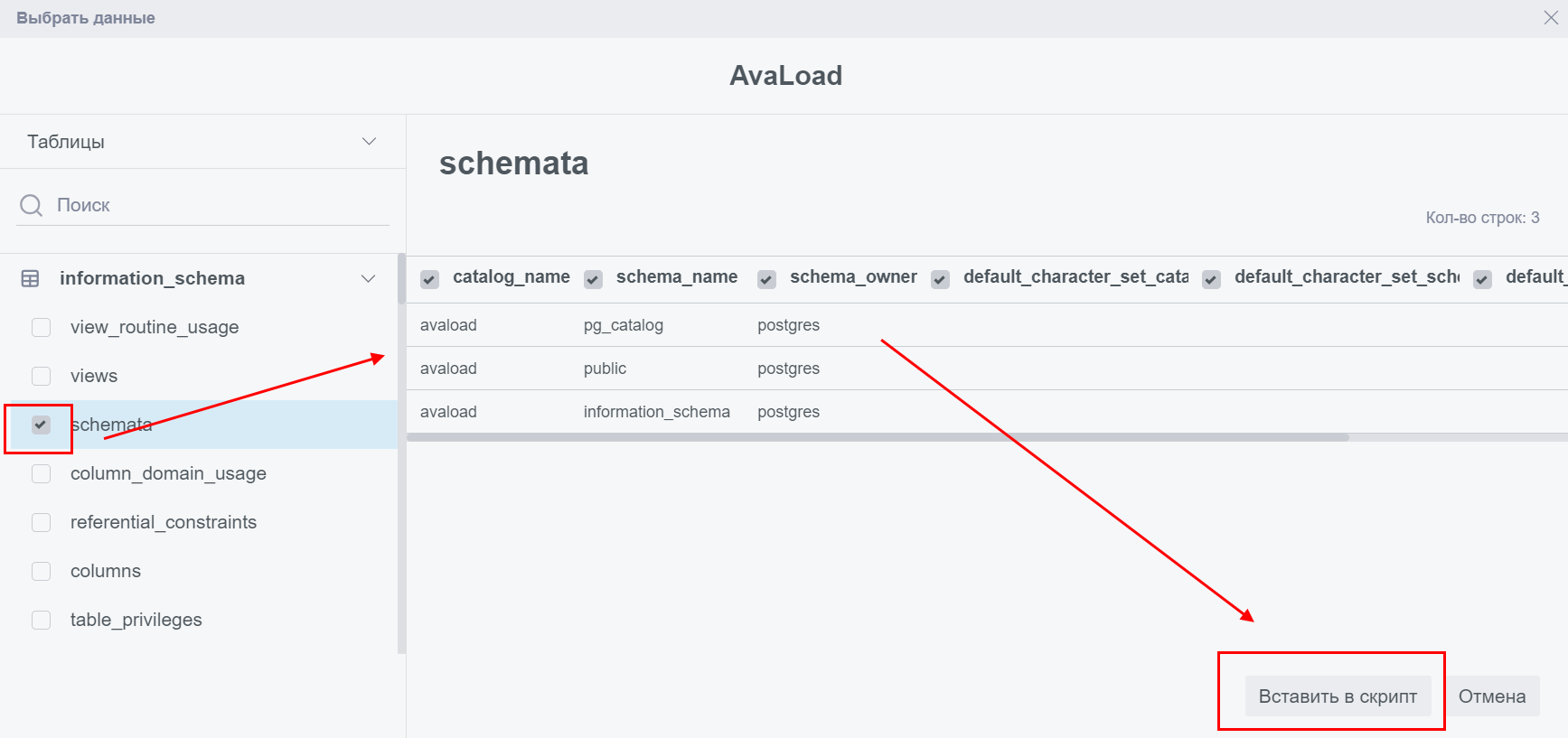
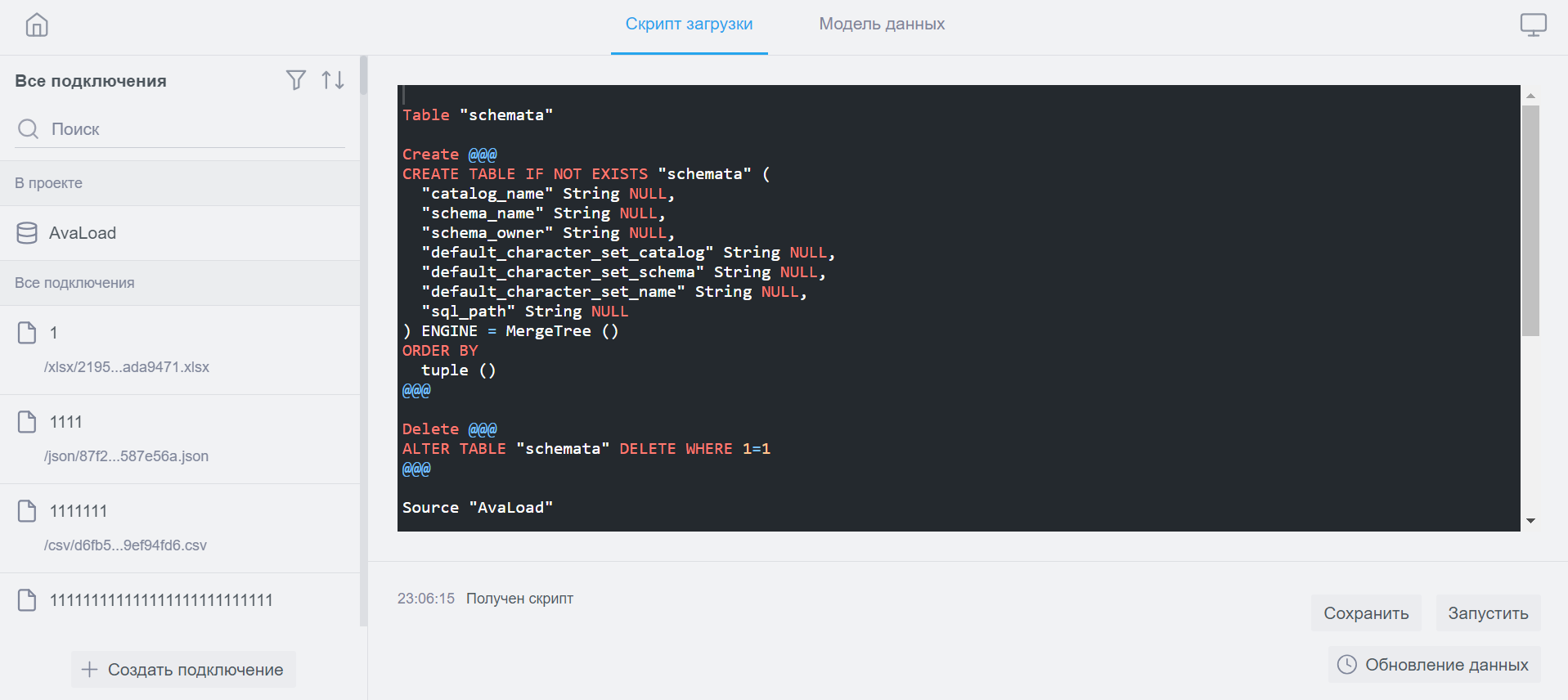
После того как выбор сделан нажмите кнопку "Вставить в скрипт". После этого окно закроется и будет отображен скрипт загрузки, сгенерированный для импорта выбранных таблиц и полей.
-
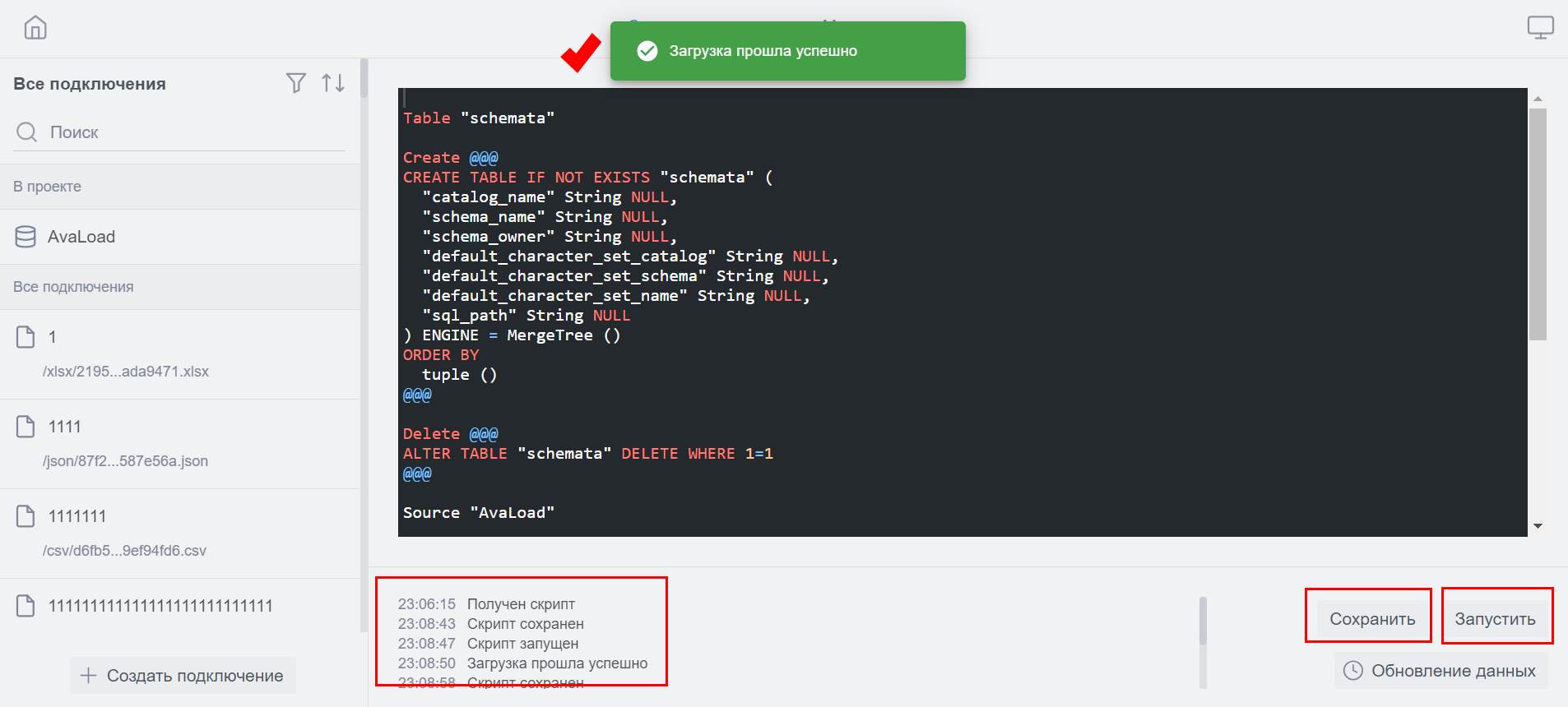
Для того чтобы запустить импорт, нужно сначала нажать на кнопку "Сохранить", и далее "Запустить".
После успешной загрузки данных на экране появится соответствующее сообщение.
-
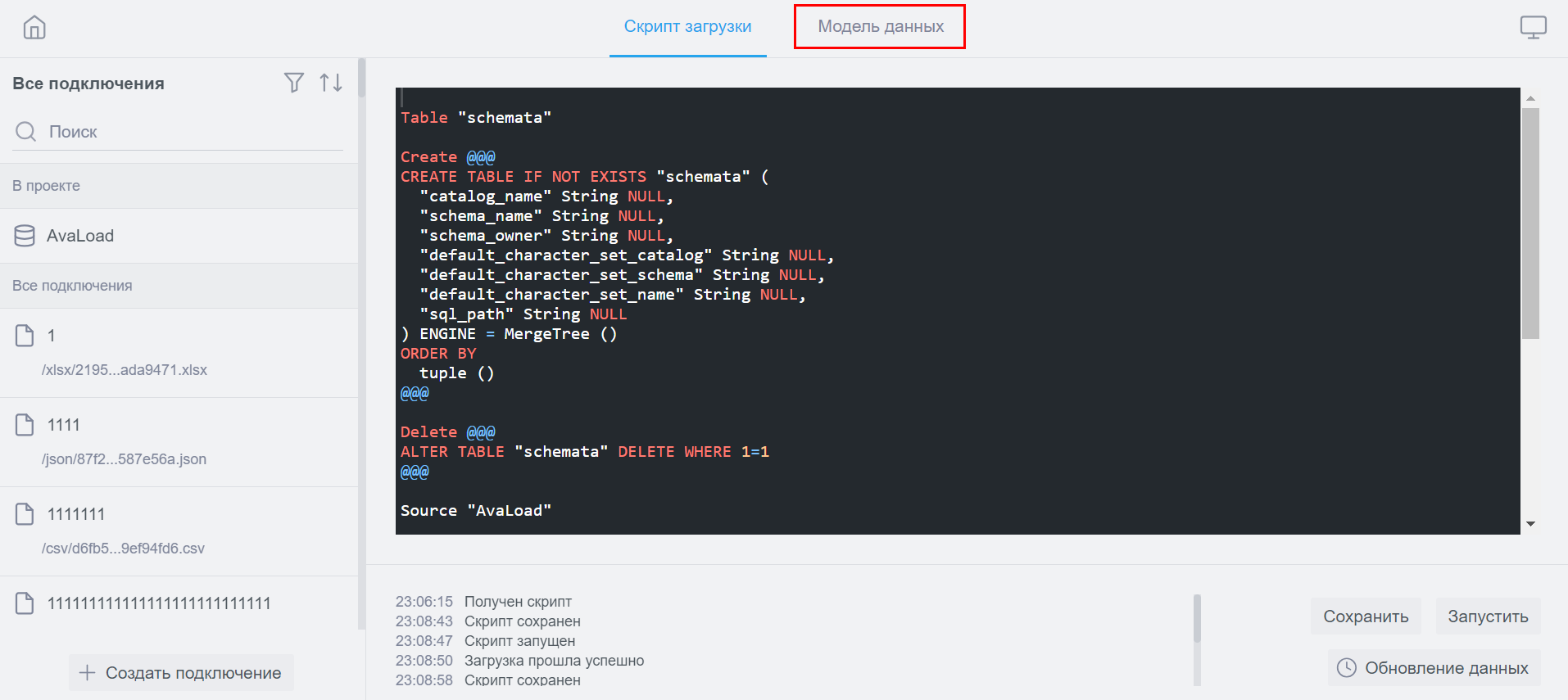
По завершении загрузки перейдите на вкладку "Модель данных".
-
На экране модели данных добавьте на лист таблицы, которые вам нужно соединить. В случае, если в вашей модели данных только одна таблица, добавьте ее на лист, нажмите "Сохранить" и переходите к шагу 10.
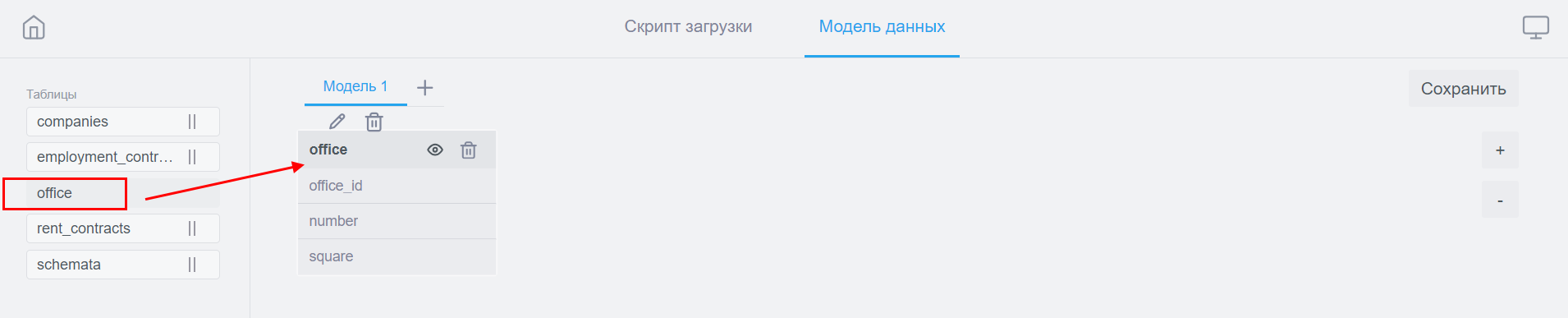
-
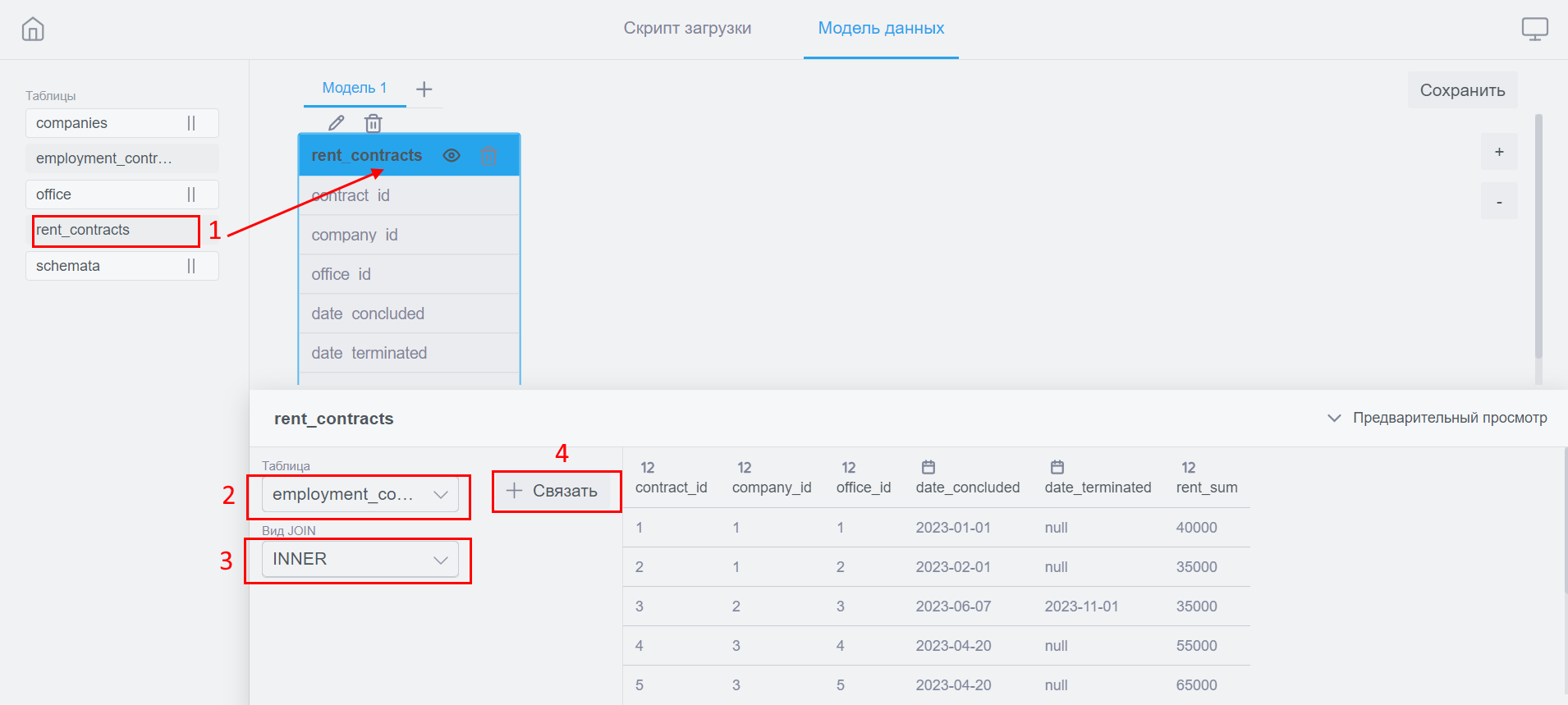
Выберите нажатием основную таблицу, к которой будут присоединены остальные. (1) В нашем примере это таблица "rent_contracts", к которой по ключу "company_id" можно присоединить таблицу "companies". Выберите таблицу, которую вы хотите присоединить(2), тип связи(3) и нажмите "связать"(4).
-
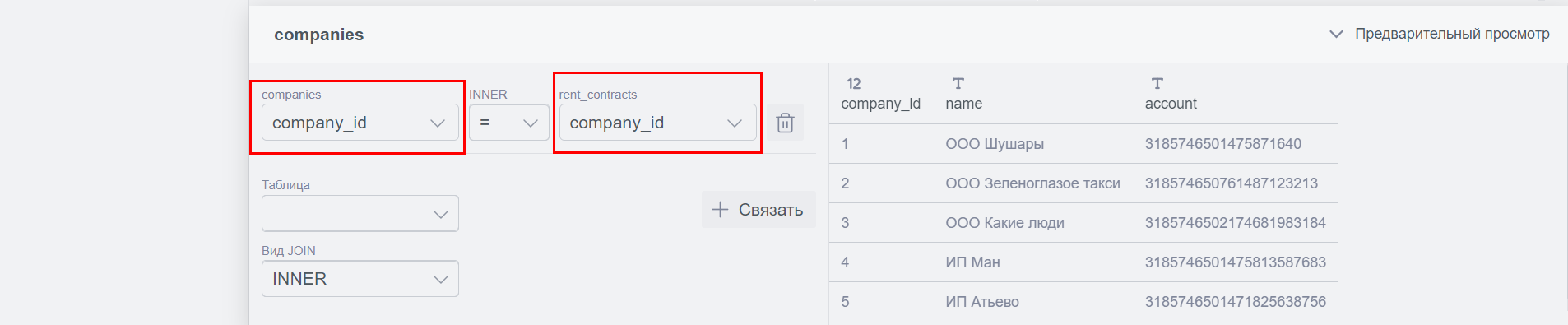
Далее необходимо выбрать поля, по которым будут связаны таблицы. Выбрав оба поля, нажмите "OK". При необходимости, шаги 7-9 можно повторить для добавления дополнительных таблиц.
-
После того как вы закончили построение модели данных, нажмите кнопку "Сохранить"(1), а затем кнопку перехода на экран конструктора дашбордов(2).

-
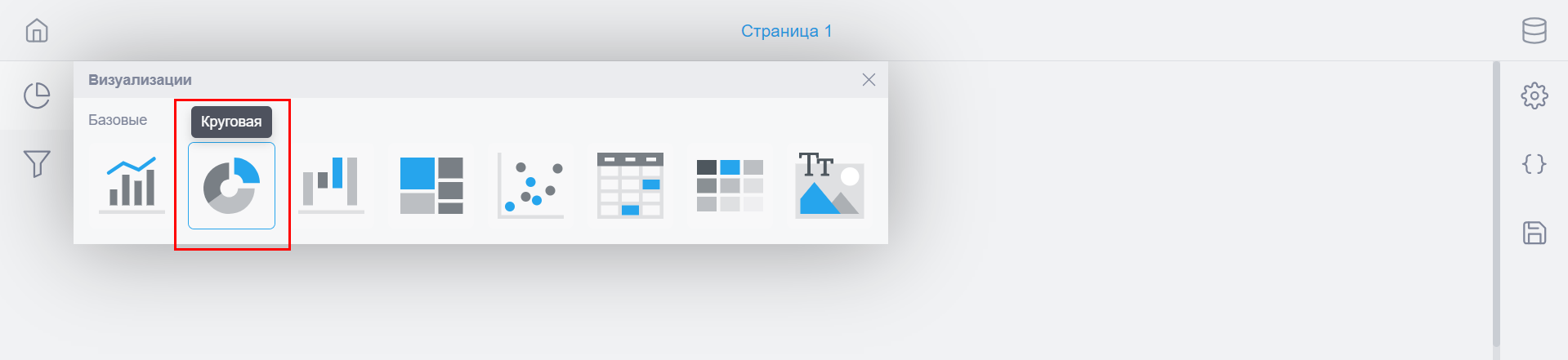
Выберите нужную вам визуализацию и добавьте ее на лист.
-
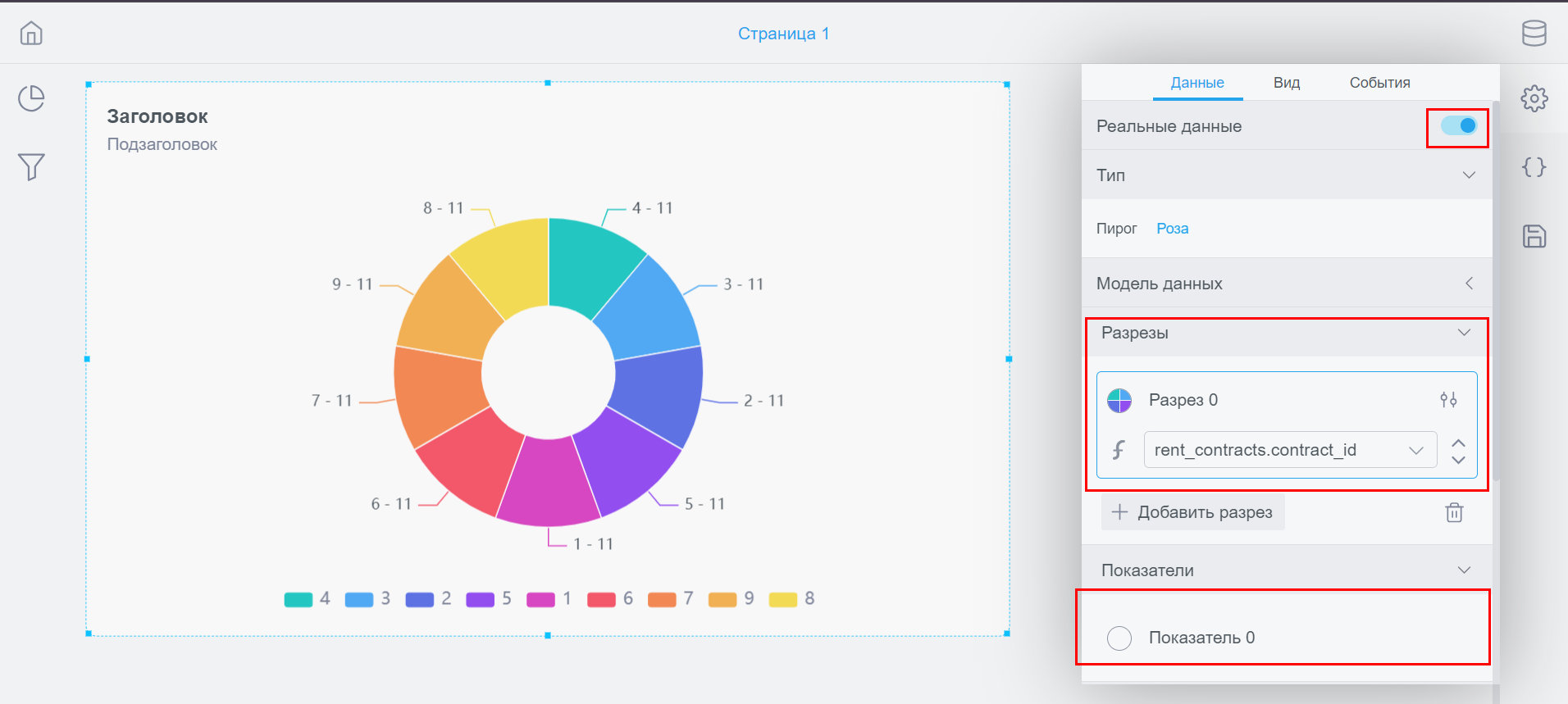
Включите режим "Реальные данные" в параметрах виджета, выберите поля для разрезов и показателей. Ваша первая визуализация готова!